Tu firma de correo
Seis pasos para tenerla lista en Gmail.
Paso 1 · Elige y abre tu firma
Elige el color que más te guste y el programa que usas.
| COLOR | WORD | GOOGLE DOCS |
|---|
Al abrir tu archivo
Si elegiste Word
El archivo se guarda en tu carpeta Descargas. Ábrelo con doble clic. Si aparece una barra amarilla, haz clic en Habilitar edición: es normal en cualquier archivo descargado de internet.
Si elegiste Google Docs
Haz clic en Hacer una copia. La copia queda en tu Google Drive, lista para editar. Si Google te pide iniciar sesión, entra con tu cuenta de Gmail.
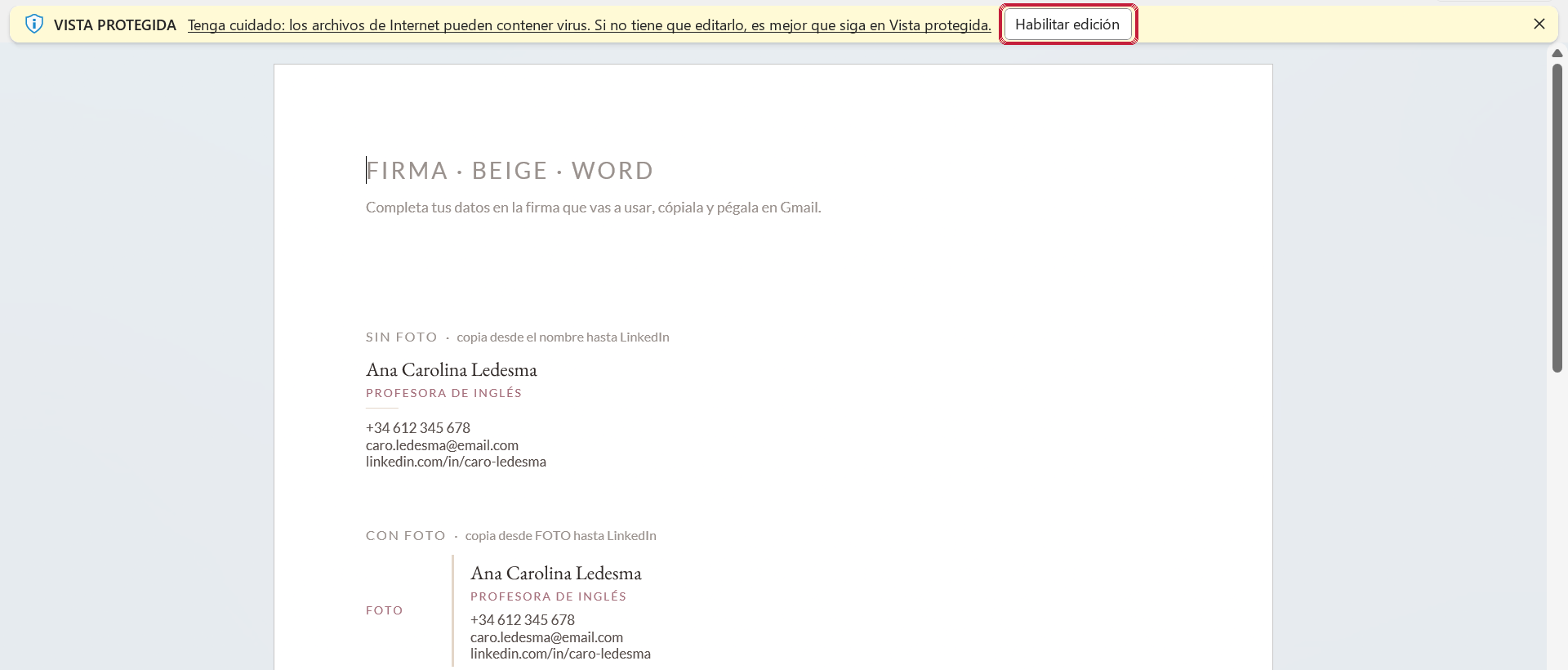
En el archivo vas a ver dos firmas: sin foto y con foto. Trabaja solo en la que vas a usar.
Paso 2 · Completa tus datos
Cambia los datos de ejemplo por los tuyos, directamente en el archivo.
Tus datos van aquí
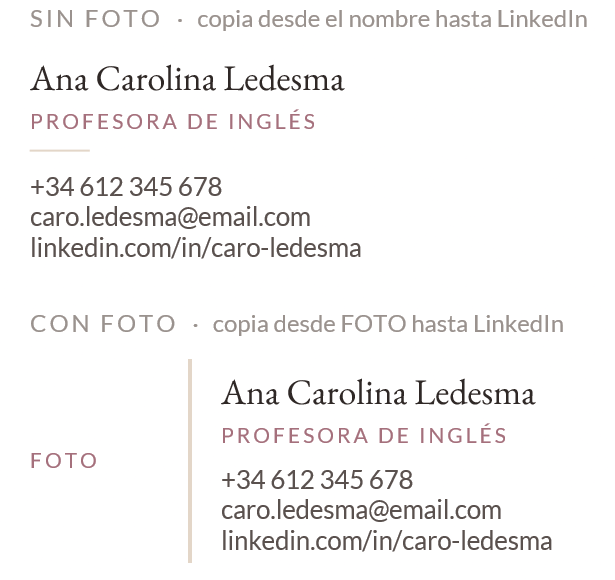
En la firma sin foto usa solo los datos que quieras: puedes borrar cualquier línea o cambiarla por otra cosa, como tu web o tu Instagram. La firma con foto está pensada para llevar todos los datos.
Nombre y puesto
Selecciona el texto de ejemplo y escribe encima. La letra, el tamaño y el color se mantienen.
Para el puesto, usa 3 o 4 palabras como máximo.
Teléfono, correo y LinkedIn son enlaces: al tocarlos, llaman, abren un correo o abren tu perfil. Para cambiarlos, sigue estos pasos.
Teléfono
Haz clic derecho sobre el teléfono y elige Modificar hipervínculo.
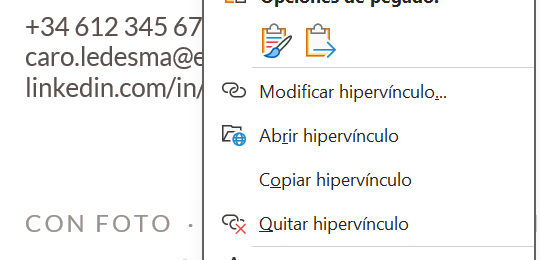
Tu teléfono va en los dos casilleros:
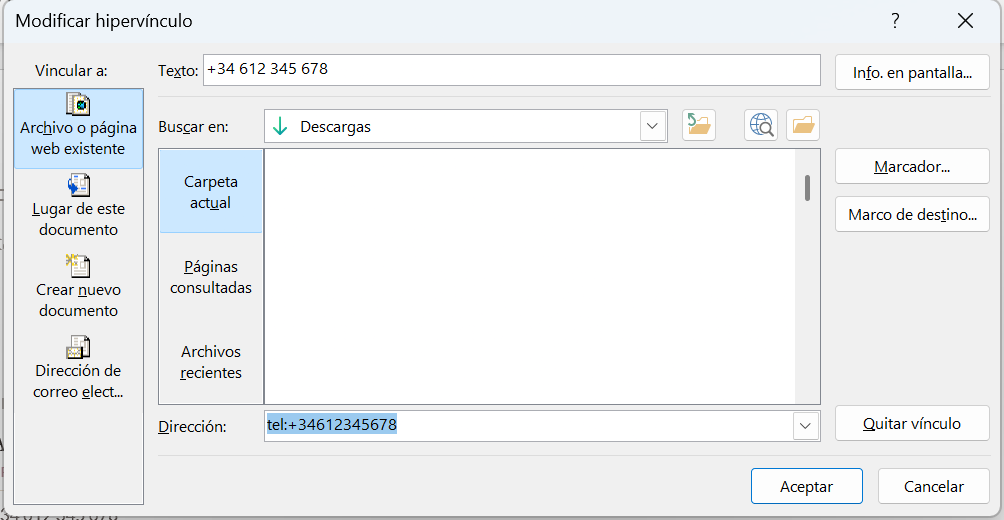 1
2
- 1Escribe tu teléfono.
- 2Escribe
tel:y el mismo teléfono, todo junto. Ejemplo:tel:+34612345678
Haz clic en Aceptar.
Correo
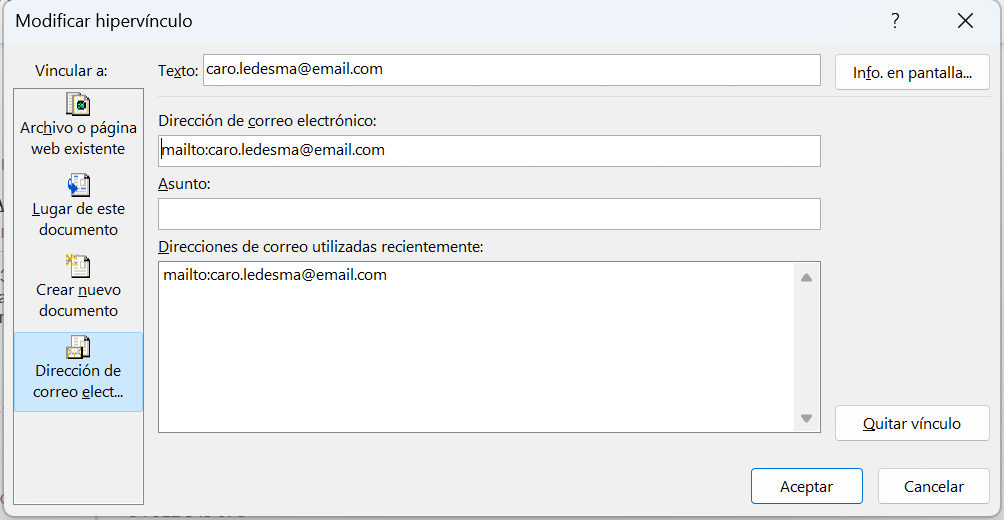
Haz clic derecho sobre el correo y elige Modificar hipervínculo.
Tu correo va en los dos casilleros:
 1
2
- 1Escribe tu correo.
- 2Escribe el mismo correo. Word le agrega
mailto:solo.
Haz clic en Aceptar.
En LinkedIn
Haz clic en tu nombre o en tu foto para abrir tu perfil. A la derecha, en URL y perfil público, está la dirección de tu perfil: es la que empieza con linkedin.com/in/.
En tu archivo
Haz clic derecho sobre LinkedIn y elige Modificar hipervínculo.
La dirección de tu perfil va en los dos casilleros:
- 1Escribe la dirección de tu perfil. Ejemplo:
linkedin.com/in/tu-nombre - 2Escribe
https://www.y la misma dirección, todo junto. Ejemplo:https://www.linkedin.com/in/tu-nombre
Haz clic en Aceptar.
Cómo se abre cada enlace
Haz clic sobre el dato y luego en el lápiz.
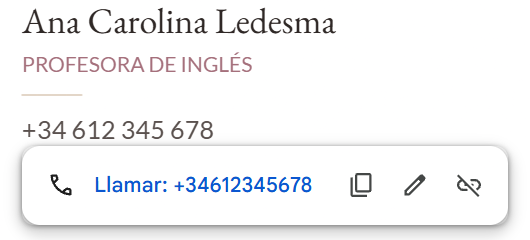
Se abren dos casilleros: arriba va el dato y abajo, el enlace.
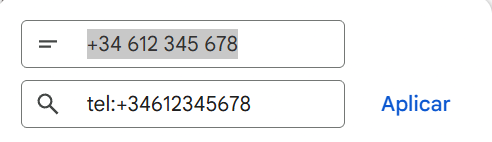 12
Cuando termines, haz clic en Aplicar.
Teléfono
Haz clic sobre el teléfono y luego en el lápiz. Tu teléfono va en los dos casilleros:
- 1Escribe tu teléfono.
- 2Escribe
tel:y el mismo teléfono, todo junto. Ejemplo:tel:+34612345678
Correo
Haz clic sobre el correo y luego en el lápiz. Tu correo va en los dos casilleros:
- 1Escribe tu correo.
- 2Escribe
mailto:y el mismo correo, todo junto. Ejemplo:mailto:nombre@correo.com
En LinkedIn
Haz clic en tu nombre o en tu foto para abrir tu perfil. A la derecha, en URL y perfil público, está la dirección de tu perfil: es la que empieza con linkedin.com/in/.
En tu archivo
Haz clic sobre LinkedIn y luego en el lápiz. La dirección de tu perfil va en los dos casilleros:
- 1Escribe la dirección de tu perfil. Ejemplo:
linkedin.com/in/tu-nombre - 2Escribe
https://www.y la misma dirección, todo junto. Ejemplo:https://www.linkedin.com/in/tu-nombre
Paso 3 · Prepara tu foto
Solo para la versión con foto: aquí la dejas con la forma y el tamaño justos.
1
2
3
4
Paso 4 · Carga la firma en Gmail
Desde la computadora, en Gmail.
Abre la configuración
Haz clic en el engranaje, arriba a la derecha.

Luego haz clic en Ver todos los ajustes.
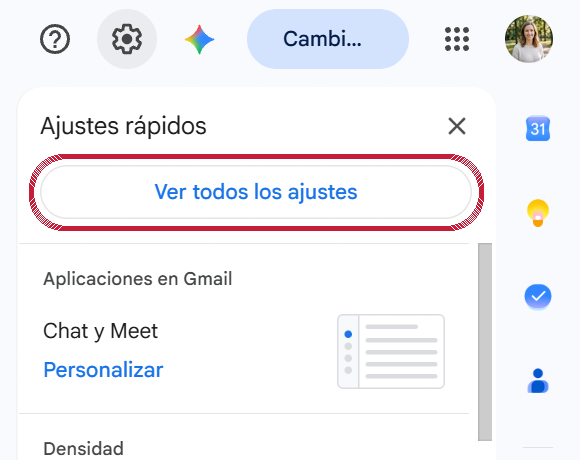
Se abre la página Configuración, en la pestaña General. Baja hasta Firma.
Crea la firma
Haz clic en Crear.

Ponle un nombre, por ejemplo «Mi firma». Ese nombre solo lo ves tú.
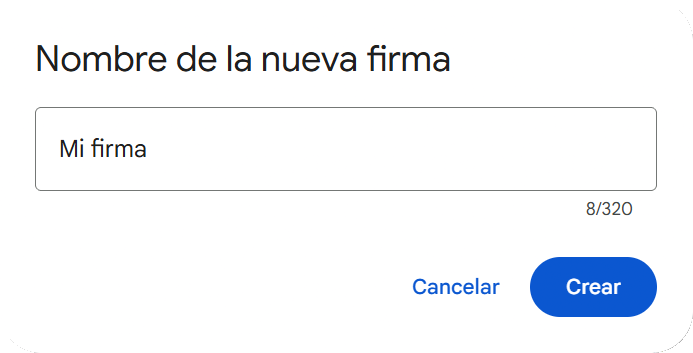
Copia la firma
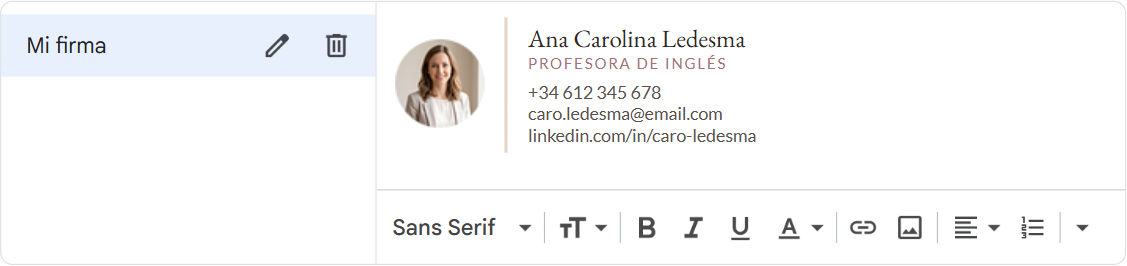
Ahora ve a tu archivo, selecciona la firma y cópiala. Sin foto: desde el nombre hasta LinkedIn. Con foto: desde la palabra FOTO hasta LinkedIn.
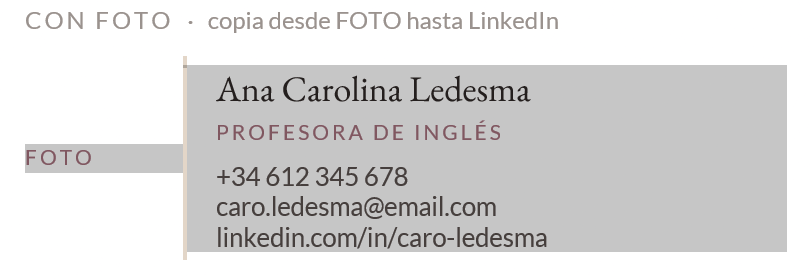
Pega la firma
Vuelve a Gmail, deja el cursor al principio del cuadro y pega.
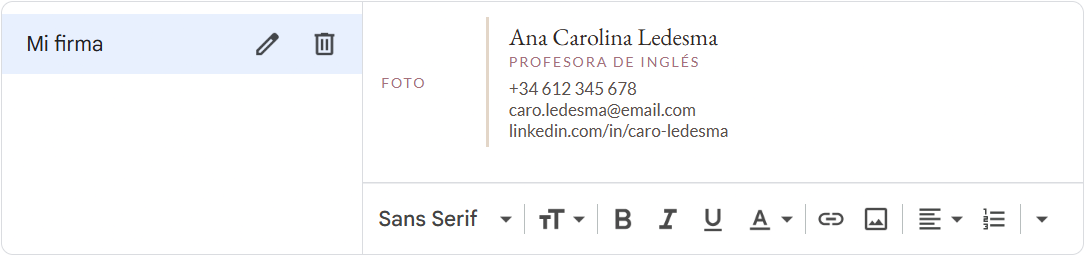
Agrega la foto solo versión con foto
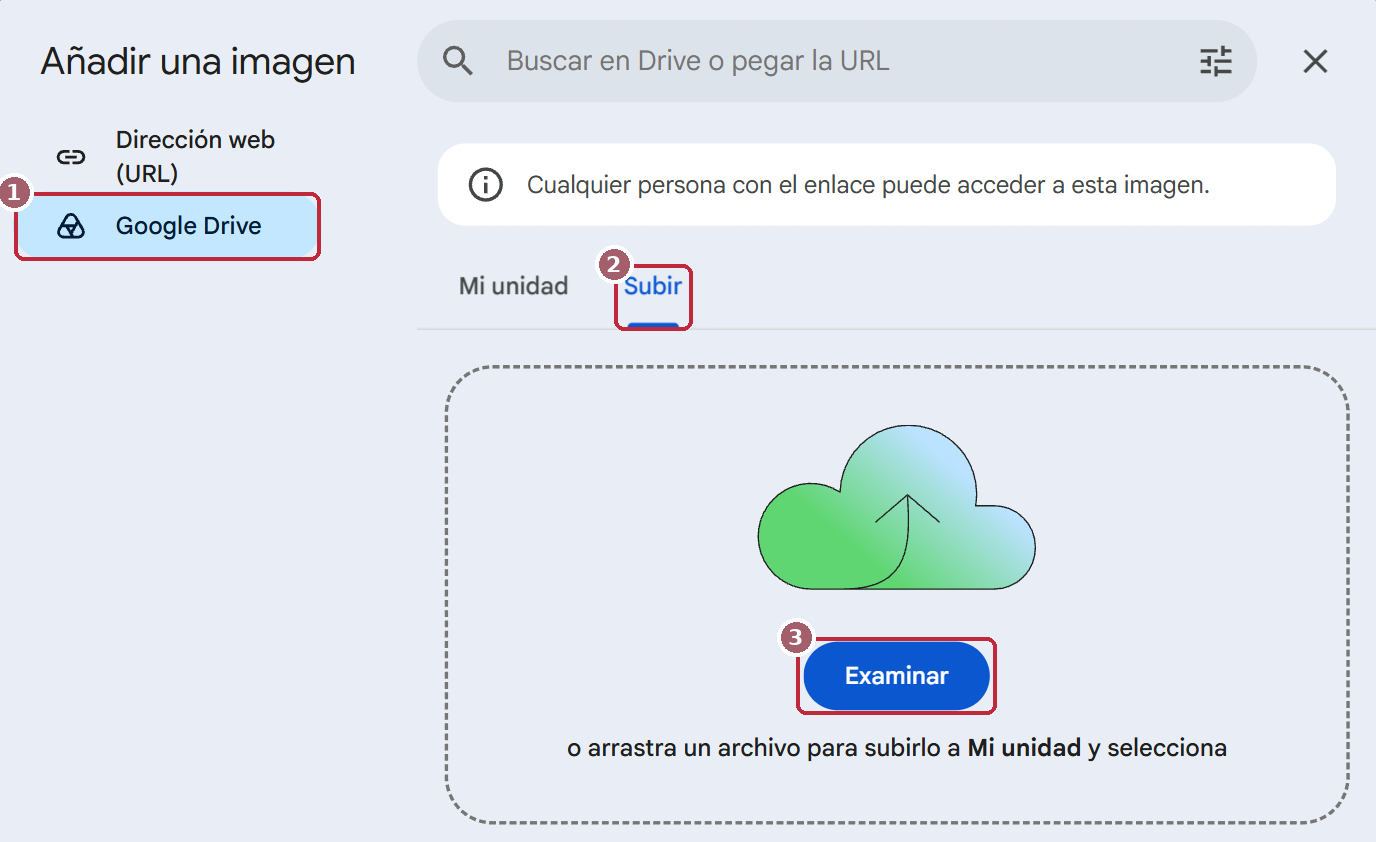
Haz doble clic en la palabra FOTO y luego en el ícono de imagen.
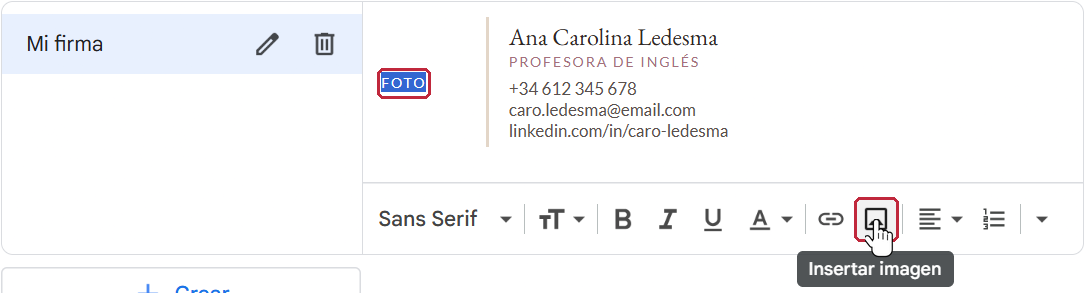
Elige Google Drive, ve a la pestaña Subir y haz clic en Examinar para buscar foto-firma.png en tu computadora.
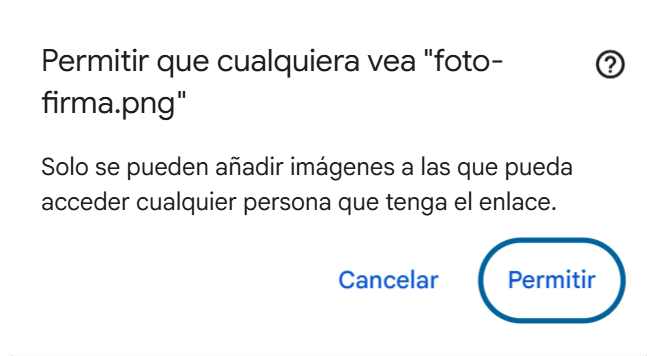
Gmail te pide permiso para que la foto se vea en tus correos: haz clic en Permitir.
Elige cuándo se usa
No te saltes este punto: si no eliges la firma aquí, queda guardada, pero tus correos salen sin firma.
Debajo del cuadro, en Valores predeterminados de firma:
 12
- 1Elige tu firma en Para correos nuevos y en Para respuestas/reenvíos.
- 2Marca la casilla para quitar las rayas «--» que aparecen arriba de la firma.
Guarda
Baja hasta el final de la página y haz clic en Guardar cambios.

Paso 5 · Prueba tu firma
Envíate un correo y mira cómo llega.
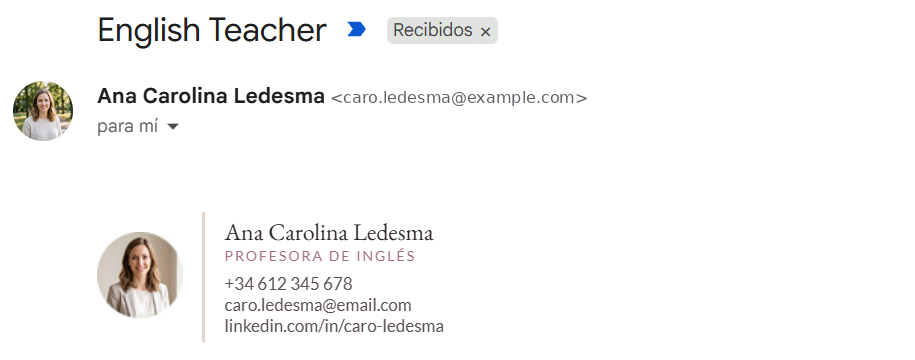
Tu firma está lista.
Paso 6 · Opciones de uso
Tu firma aparece sola en cada correo nuevo. Si alguna vez no la quieres usar, puedes quitarla de ese correo.
Mandar un correo sin firma
Mientras escribes el correo:
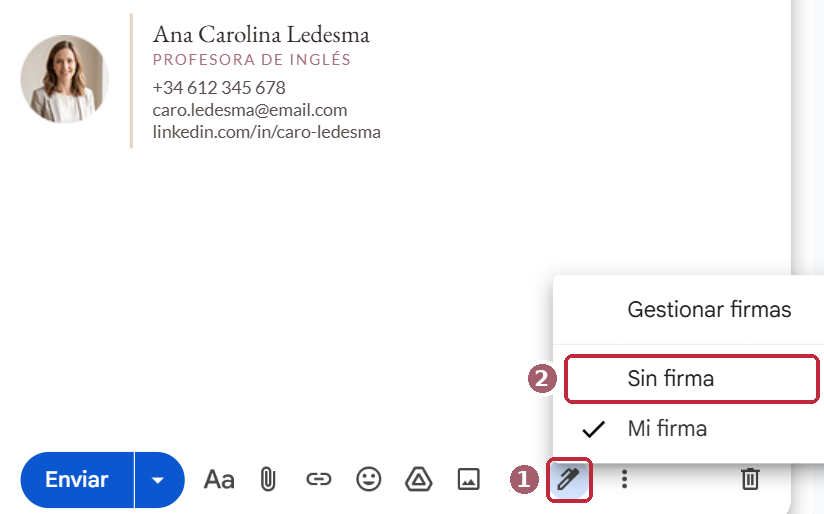
- 1Haz clic en la lapicera, en la barra de abajo.
- 2Elige Sin firma.
La firma desaparece solo de ese correo. En el próximo vuelve a aparecer.
Preguntas frecuentes
¿Por qué mis correos salen sin firma?
Falta elegirla en Valores predeterminados de firma (paso 4, punto 6). Elígela en los dos casilleros y guarda los cambios.
La firma quedó corrida o desordenada, ¿qué hago?
Bórrala con el ícono de la papelera y vuelve a crearla, con el cursor al principio del cuadro al pegar.
¿Cómo cambio un dato después?
Cámbialo en tu archivo y vuelve a copiar y pegar la firma entera en Gmail. Si escribes directamente en Gmail, el texto pierde la letra del diseño.
Al tocar el teléfono o el correo no pasa nada, ¿qué está mal?
Revisa el casillero 2 de la ventana (paso 2): el teléfono lleva tel: adelante y LinkedIn, https://www., todo junto y sin espacios.
Arriba de la firma aparecen dos rayas «--», ¿cómo las quito?
Marca la casilla del paso 4, punto 6, y guarda los cambios.
¿Puedo tener más de una firma?
Sí. Gmail permite guardar varias, por ejemplo una con foto y otra sin foto, y elegir cuál usar en cada correo con el ícono de la lapicera, en la barra de abajo.
¿Cómo mando un correo sin firma?
Para un solo correo (paso 6): al escribirlo, haz clic en el ícono de la lapicera de la barra de abajo y elige «Sin firma». Por un tiempo, por ejemplo en vacaciones: en Valores predeterminados de firma elige «Sin firma» y guarda. Tu firma queda guardada para cuando la vuelvas a elegir.